# CNAME S3 Bucket dengan Menggunakan Sub-Domain di Cloudflare

<figure><img src="https://nos.wjv-1.neo.id/cdn.medusa.my.id/Bucket.png" alt=""><figcaption></figcaption></figure>

## Introduction

Pada artikel kali ini kita akan membuat CNAME atau Canonical Name untuk S3 bucket yang menggunakan custom name sesuai dengan sub-domain yang kita miliki di [**Cloudflare**](https://www.cloudflare.com).

Sebelum lanjut ke tahap konfigurasi, terlebih dahulu kita mengenal apa itu CNAME atau Canonical Name?. CNAME adalah merupakan tipe record yang ada pada database Domain Name System (DNS) yang menunjukkan nama panggilan atau alias untuk nama domain lain.

CNAME biasanya digunakan sebagai pengganti A record, yang merupakan tipe record DNS yang menunjukkan IP Address sebuah domain. CNAME record harus mengarah ke domain atau sub-domain dan bukan ke IP Address agar dapat dipergunakan sebagai mana mestinya.

## Configuration

Pada simulasi kali kita akan menggunakan domain yang menggunakan Name Server dari Cloudflare, sehingga penambahan CNAME record perlu dilakukan di Cloudflare dan berikut langkah-langkahnya:

### Login ke Cloudflare

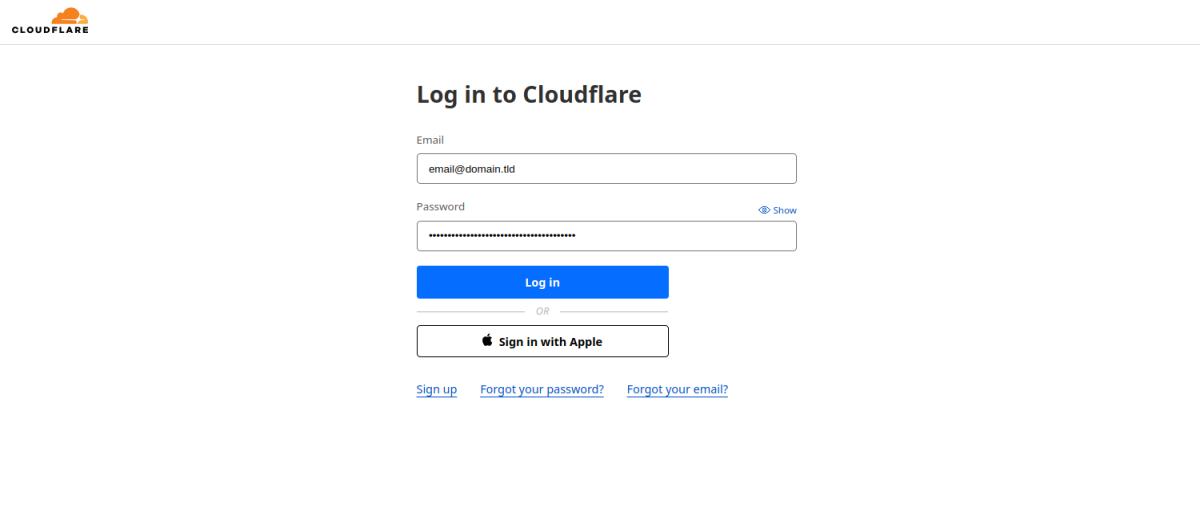
Login ke [**https://dash.cloudflare.com/login**](https://dash.cloudflare.com/login) dengan menggunakan data credential akun Cloudflare yang telah dimiliki sebelumnya, jika belum memiliki akun Cloudflare silakan melakukan registrasi akun melalui [**https://dash.cloudflare.com/sign-up**](https://dash.cloudflare.com/sign-up).

<figure><img src="https://nos.wjv-1.neo.id/cdn.medusa.my.id/Login.png" alt=""><figcaption><p>Login to Dashboard</p></figcaption></figure>

### Mencari Nama Domain

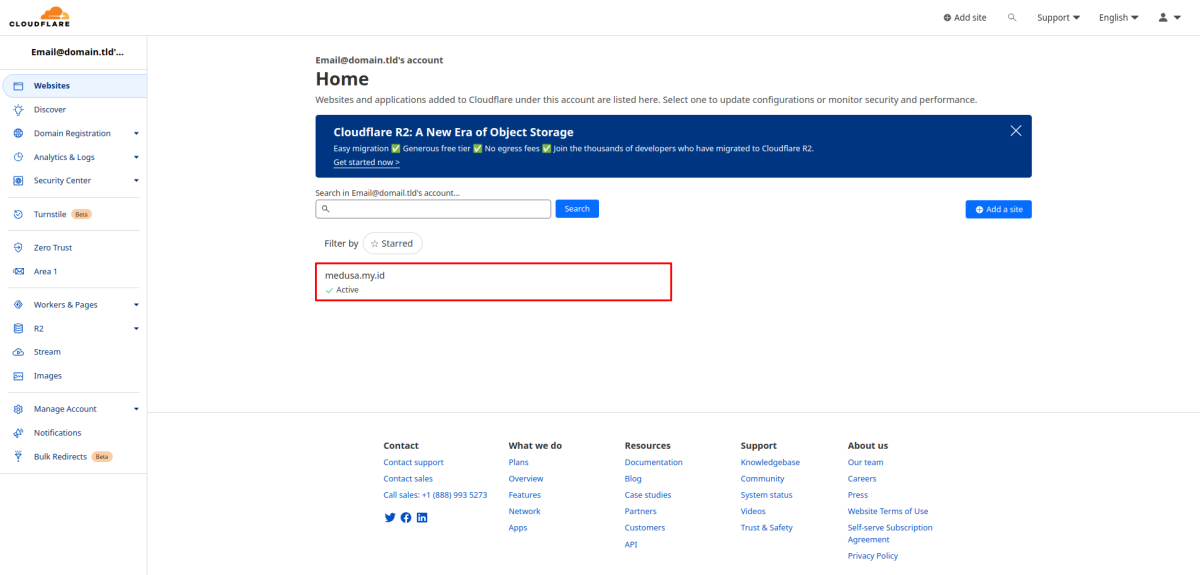
Setelah masuk ke dashboard utama dari Cloudflare, ke menu **Websites** dan cari nama domain yang digunakan (Misal: **medusa.my.id**), selanjutnya klik nama domain yang sudah ditentukan untuk CNAME dari S3 bucket nantinya.

<figure><img src="https://nos.wjv-1.neo.id/cdn.medusa.my.id/Domain.png" alt=""><figcaption><p>Searching for a Domain</p></figcaption></figure>

### Penambahan DNS Record Baru di Cloudflare

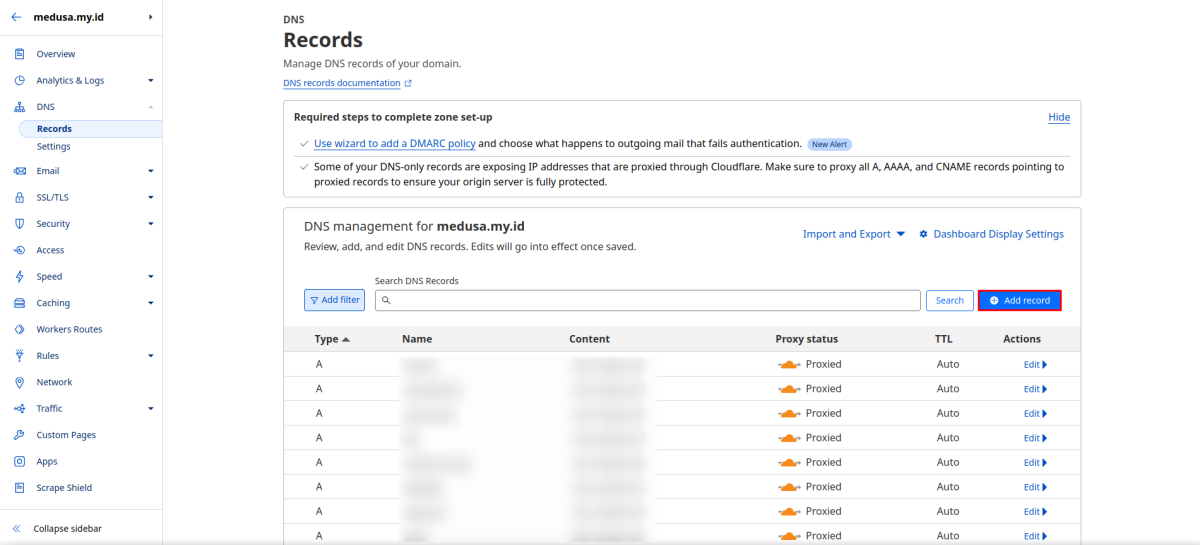
Masuk ke menu **DNS > Records**, kemudian klik **Add cecord**.

<figure><img src="https://nos.wjv-1.neo.id/cdn.medusa.my.id/DNS%20Record.png" alt=""><figcaption><p>Add DNS Record</p></figcaption></figure>

### Menambahkan CNAME Record

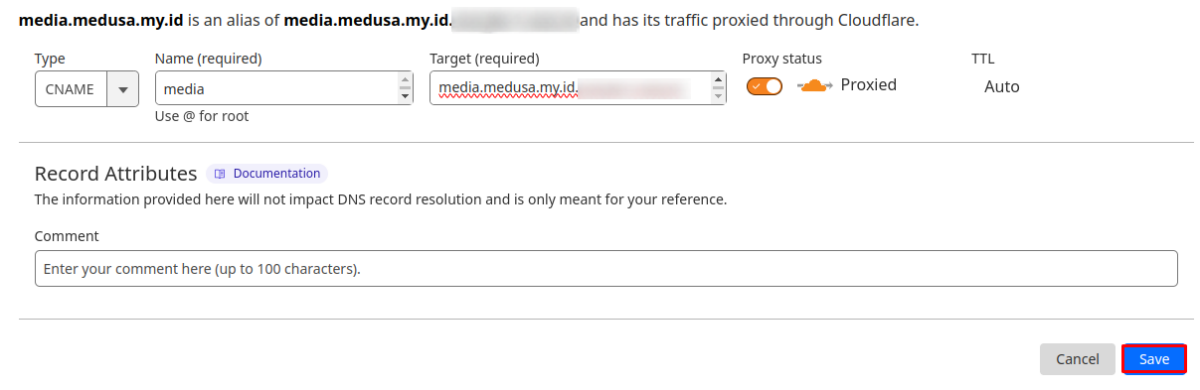
Kemudian buat CNAME record baru dengan ketentuan sebagai di bawah ini, apabila sudah klik **Save**.

<figure><img src="https://nos.wjv-1.neo.id/cdn.medusa.my.id/CNAME%20Record.png" alt=""><figcaption><p>Add CNAME Record</p></figcaption></figure>

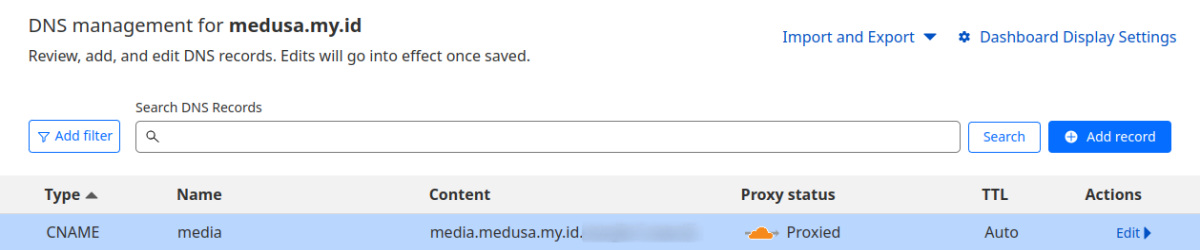
Apabila CNAME record berhasil ditambahkan maka akan seperti pada gambar di bawah ini.

<figure><img src="https://nos.wjv-1.neo.id/cdn.medusa.my.id/Endpoint.png" alt=""><figcaption><p>CNAME Record for S3 Bucket</p></figcaption></figure>

> **Keterangan:**
>
> * **Type:** CNAME
> * **Name (required):** Isikan dengan Domain atau Sub-Domain yang dimiliki (Misal: **media**)
> * **Target (required):** Isikan dengan URL dari S3 bucket yang sudah dibuat (Misal: **media.medusa.my.id.s3.endpoint.tld**)
> * **Proxy status:** Enabled
> * **TTL:** Auto

{% hint style="info" %}

```markdown
media = Merupakan sub-domain media.medusa.my.id
media.medusa.my.id = Merupakan nama S3 bucket yang telah dibuat
s3.endpoint.tld = Merupakan nama endpoint dari provider S3
```

{% endhint %}

Selanjutnya buat S3 bucket sesuai dengan CNAME record yang sudah ditambahkan di Cloudflare, untuk membuat S3 bucket pastikan kita sudah memiliki service S3 terlebih dahulu, pada simulasi ini service S3 yang digunakan yakni layanan [**NEO Object Storage**](https://www.biznetgio.com/product/neo-object-storage) dari cloud provider [**Biznet GIO Nusantara**](https://www.biznetgio.com).

Untuk manajemen S3 dapat menggunakan S3 client seperti [**Cyberduck**](https://cyberduck.io/), [**DragonDisk**](http://www.s3-client.com), [**Rclone**](https://rclone.org), [**S3cmd**](https://s3tools.org/s3cmd) maupun [**S3 Browser**](https://s3browser.com), pada simulasi ini digunakan S3 Browser untuk membuat bucket, mengatur bucket, mengungah file dan berikut langkah-langkahnya:

### Penambahan Akun S3 Baru di S3 Browser

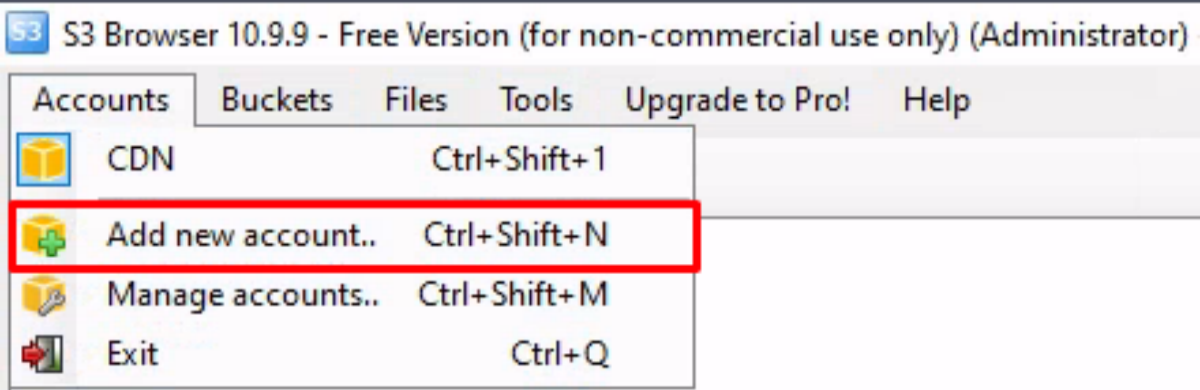
Buka aplikasi S3 Browser yang sudah ter-install di sistem operasi Windows, setelah itu ke menu **Accounts** dan klik **Add new account..**.

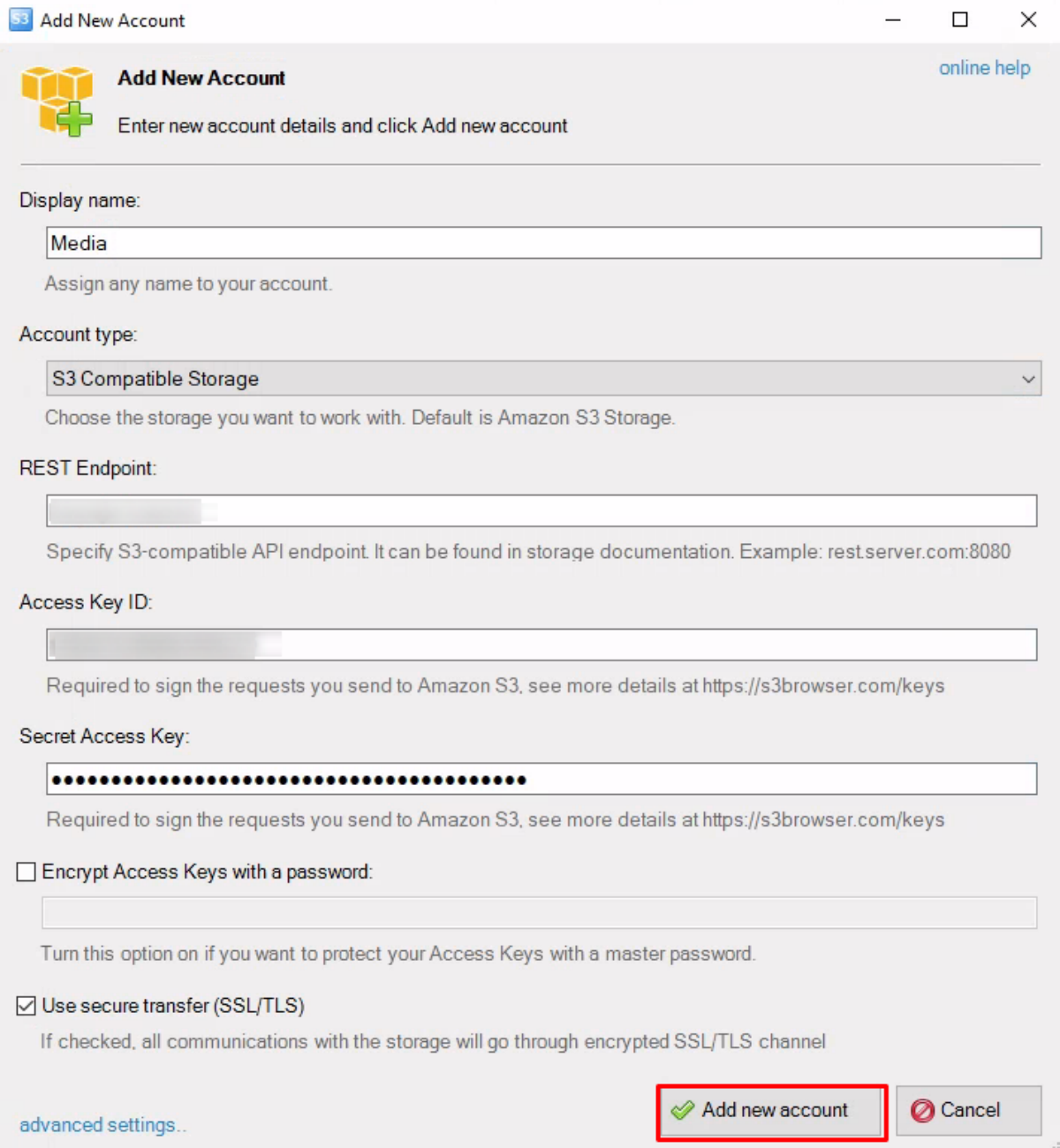
<figure><img src="https://nos.wjv-1.neo.id/cdn.medusa.my.id/Add%20New%20Account.png" alt=""><figcaption><p>Add New Account</p></figcaption></figure>

### Menambahkan Akun S3

Kemudian isikan **Display name** (Misal: **Media**), REST Endpoint (Misal: **s3.endpoint.tld**), setelah itu isikan juga **Access Key ID** dan **Secret Access Key** dari service S3 yang dimiliki, jangan lupa untuk **Account type** pilih **S3 Compatible Storage** agar service S3 dari provider seperti [**Cloudian**](https://cloudian.com) dapat digunakan pada S3 Browser, apabila sudah klik **Add new account**.

<figure><img src="https://nos.wjv-1.neo.id/cdn.medusa.my.id/S3%20Account.png" alt=""><figcaption><p>Enter S3 Credentials</p></figcaption></figure>

### Membuka Akun S3

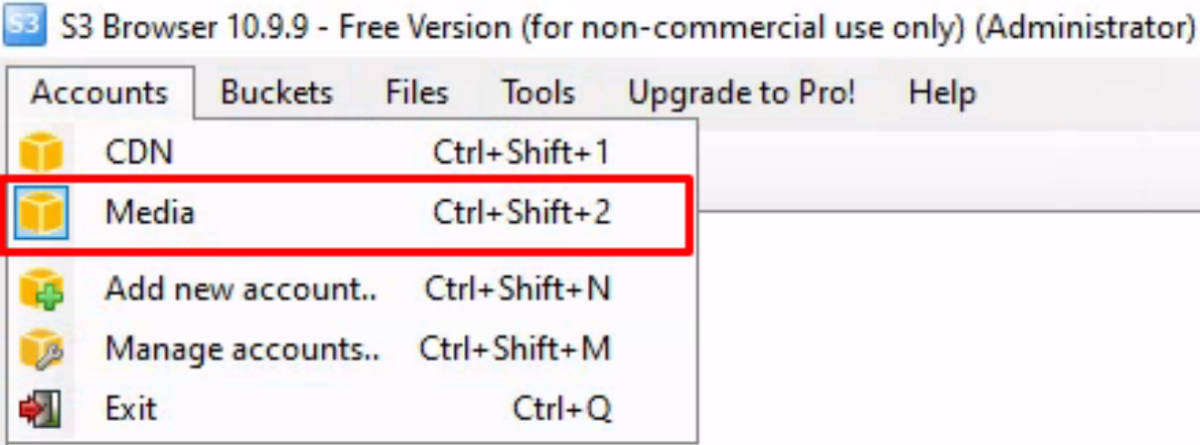
Jika akun baru untuk S3 sudah ditambahkan di S3 Browser, selanjutnya kembali ke menu **Accounts** dan pilih akun yang tadi ditambahkan (Misal: **Media**).

<figure><img src="https://nos.wjv-1.neo.id/cdn.medusa.my.id/Select%20S3%20Account.png" alt=""><figcaption><p>Selecting an S3 Account</p></figcaption></figure>

### Membuat S3 Bucket Baru

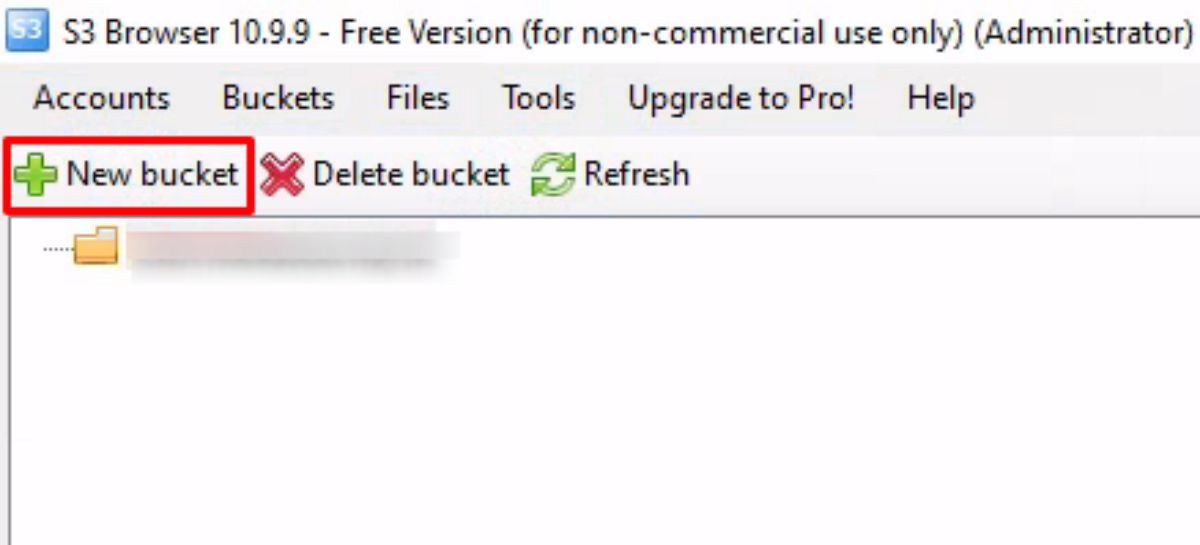
Kemudian buat bucket baru dengan klik **New bucket**.

<figure><img src="https://nos.wjv-1.neo.id/cdn.medusa.my.id/New%20Bucket.png" alt=""><figcaption><p>New Bucket</p></figcaption></figure>

### Melakukan Perubahan Konfigurasi Website

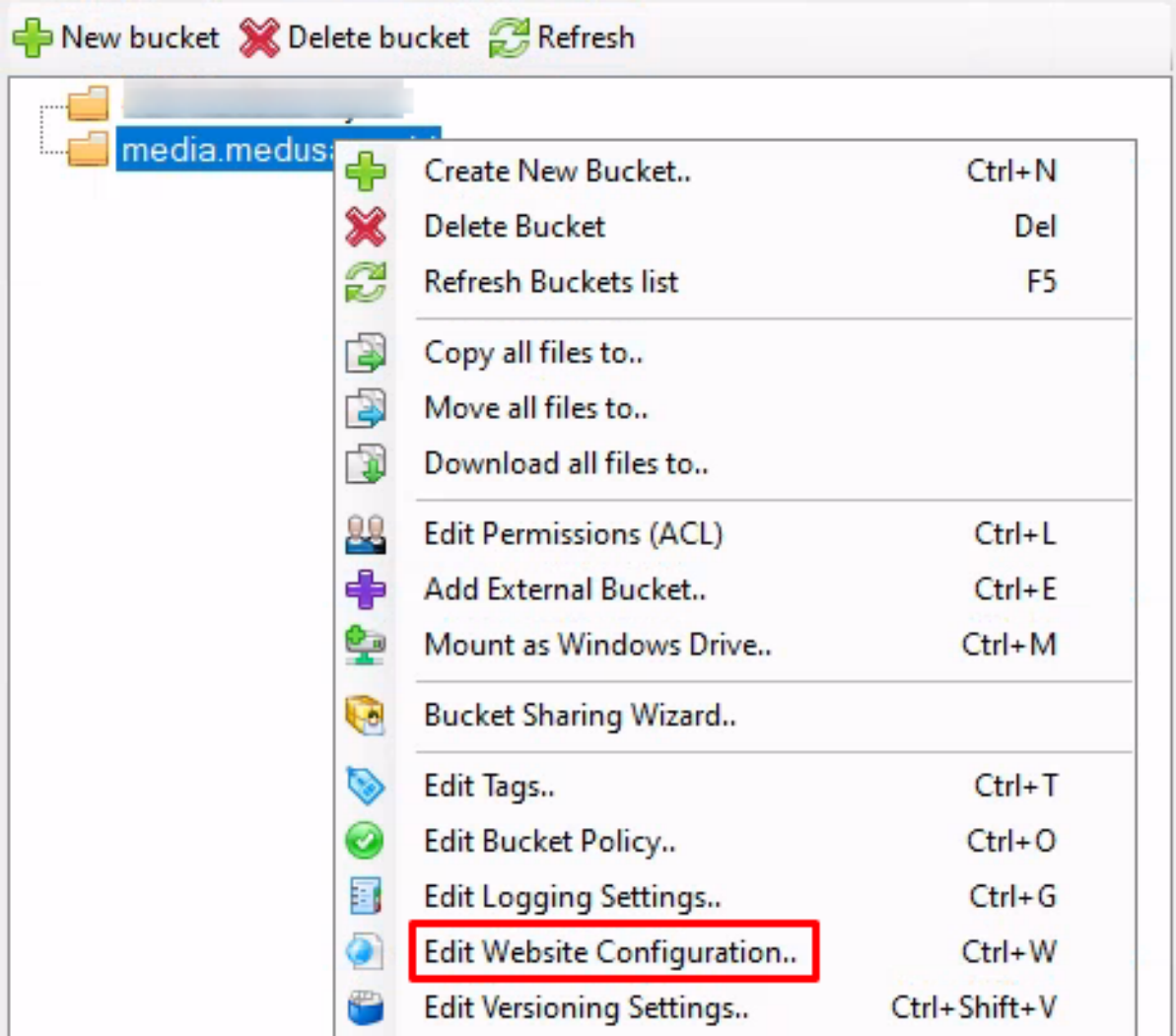
Setelah itu klik kanan pada bucket yang sudah dibuat, kemudian pilih **Edit Website Configuration..**.

<figure><img src="https://nos.wjv-1.neo.id/cdn.medusa.my.id/Edit%20Configuration.png" alt=""><figcaption><p>Edit Website Configuration</p></figcaption></figure>

### Mengaktifkan Pengaturan Website Statis

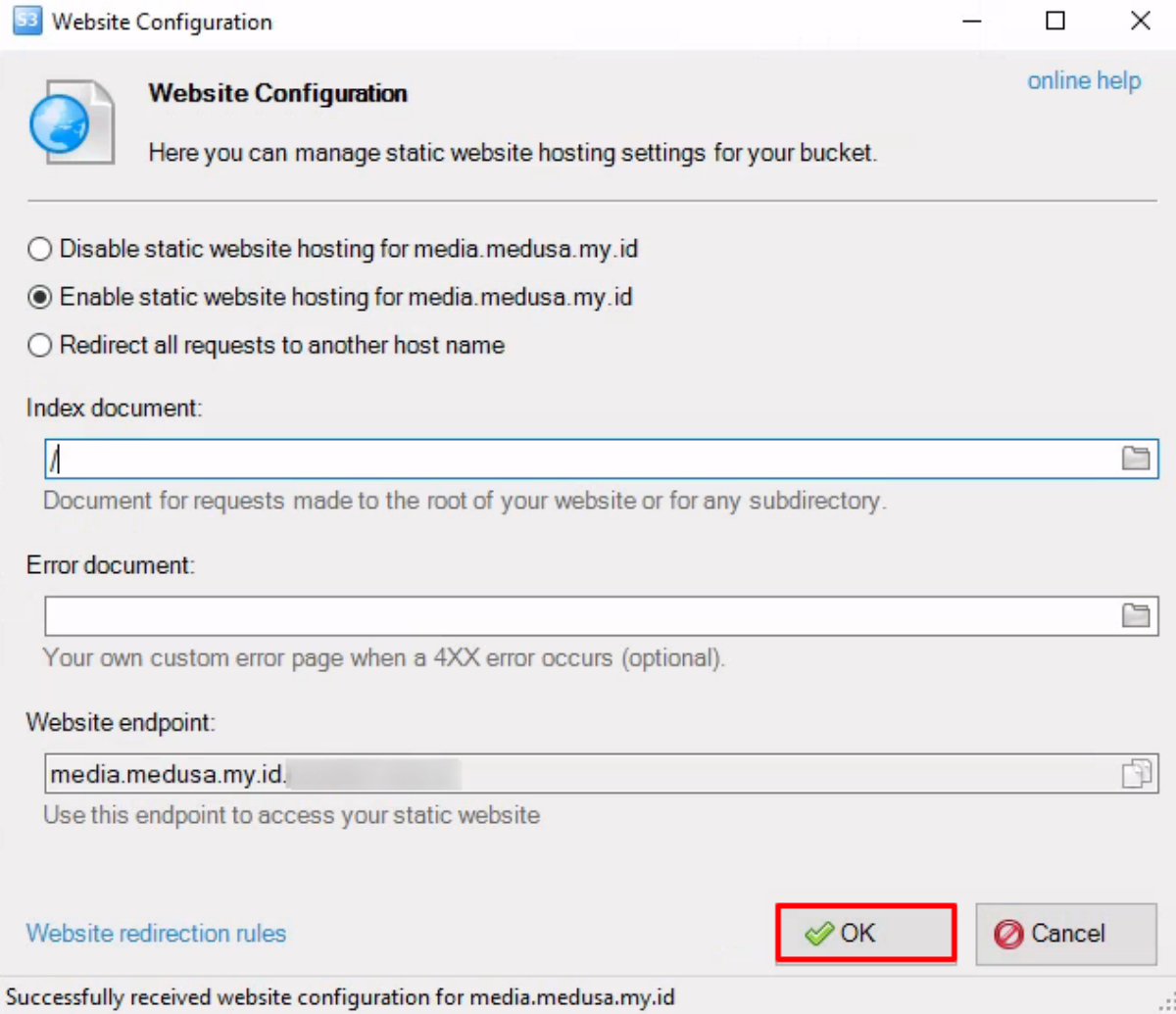
Selanjutnya pilih **Enable static website hosting for media.medusa.my.id**, untuk **Index document** isikan dengan **`/`**, klik **OK** setelah selesai.

<figure><img src="https://nos.wjv-1.neo.id/cdn.medusa.my.id/Website%20Configuration.png" alt=""><figcaption><p>Add Website Configuration</p></figcaption></figure>

Konfigurasi di atas dipilih agar file-file yang berada di bucket dapat bersifat statis pada saat diakses dengan menggunakan CNAME yang telah ditambahkan dengan nama **media.medusa.my.id**.<br>

### Upload File ke S3 Bucket

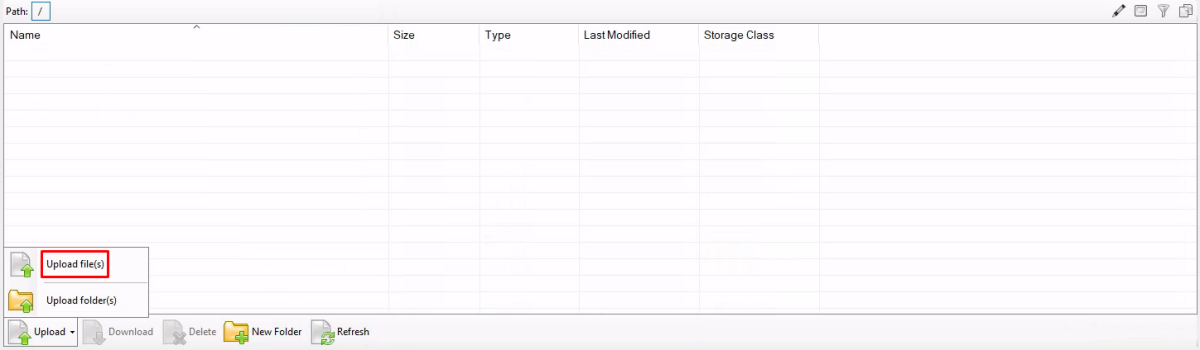
Kemudian upload file ke bucket dengan klik **Upload > Upload file(s)**.

<figure><img src="https://nos.wjv-1.neo.id/cdn.medusa.my.id/Upload%20File.png" alt=""><figcaption><p>Upload File</p></figcaption></figure>

### Memilih Nama File

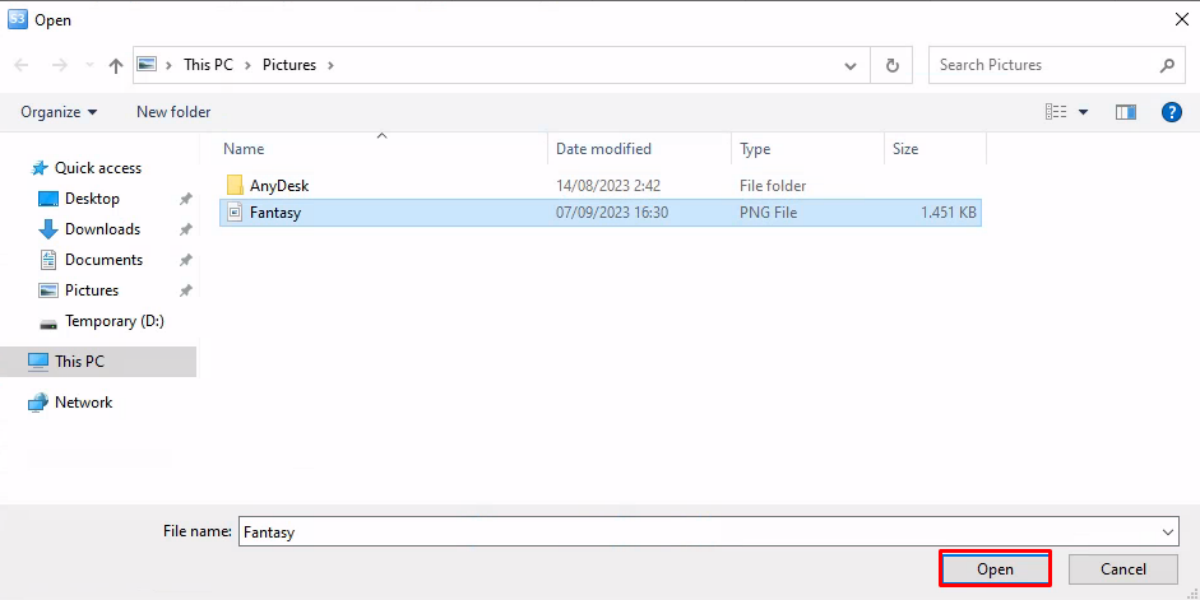
Pilih file yang akan di-upload ke bucket (Misal: **Fantasy.png**), klik **Open**.

<figure><img src="https://nos.wjv-1.neo.id/cdn.medusa.my.id/Select%20File.png" alt=""><figcaption><p>Select a File</p></figcaption></figure>

### Merubah Permission S3 Bucket

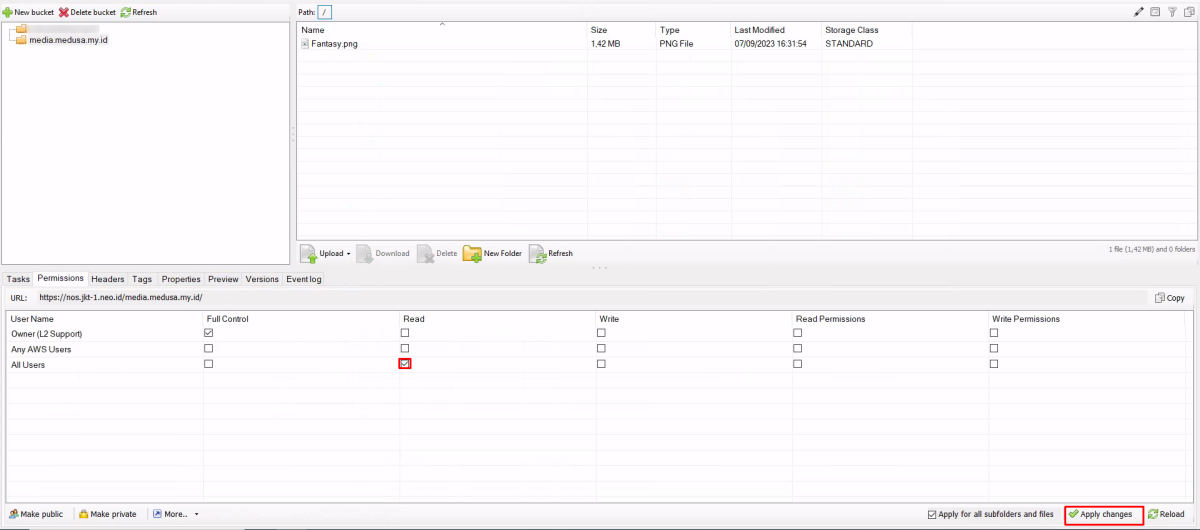
Selanjutnya beri permission pada bucket baru dengan klik pada nama bucket, setelah itu pilih tab menu **Permissions**, centang pada bagian **Read** untuk **All users**, agar file yang terdapat di dalam bucket dapat diakses dan diunduh oleh pengguna, setelah selesai klik **Apply changes**.

<figure><img src="https://nos.wjv-1.neo.id/cdn.medusa.my.id/Permission.png" alt=""><figcaption><p>Grant Permission to Bucket</p></figcaption></figure>

### Generate URL Website

Sebelum file yang ada di dalam bucket dengan CNAME dapat diakses dan diunduh oleh publik, pastikan untuk men-generate URL terlebih dahulu dengan klik kanan pada nama file, kemudian pilih **Generate Web URL..**.

<figure><img src="https://nos.wjv-1.neo.id/cdn.medusa.my.id/Generate%20Web%20URL.png" alt=""><figcaption><p>Generate Web URL</p></figcaption></figure>

### Mendefinisikan Custom Host Name

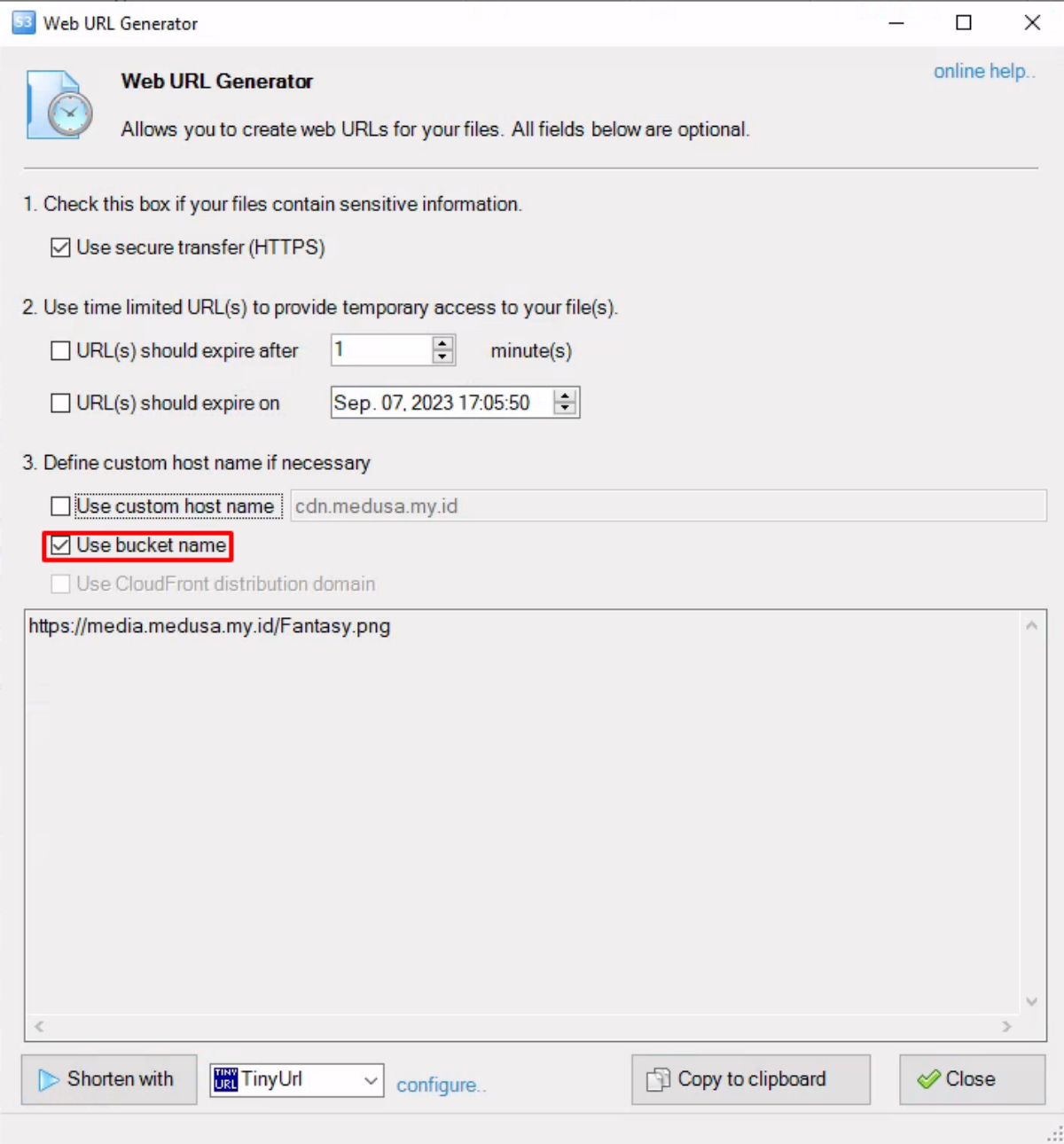
Kemudian centang **Use bucket name** agar nantinya menyesuaikan bucket yang sudah ditambahkan CNAME record di Cloudflare, kemudian **Copy to clipboard**, setelah selesai klik **Close**.

<figure><img src="https://nos.wjv-1.neo.id/cdn.medusa.my.id/URL%20Generator.png" alt=""><figcaption><p>Use Bucket Name</p></figcaption></figure>

## Testing

### Akses File Menggunakan CNAME

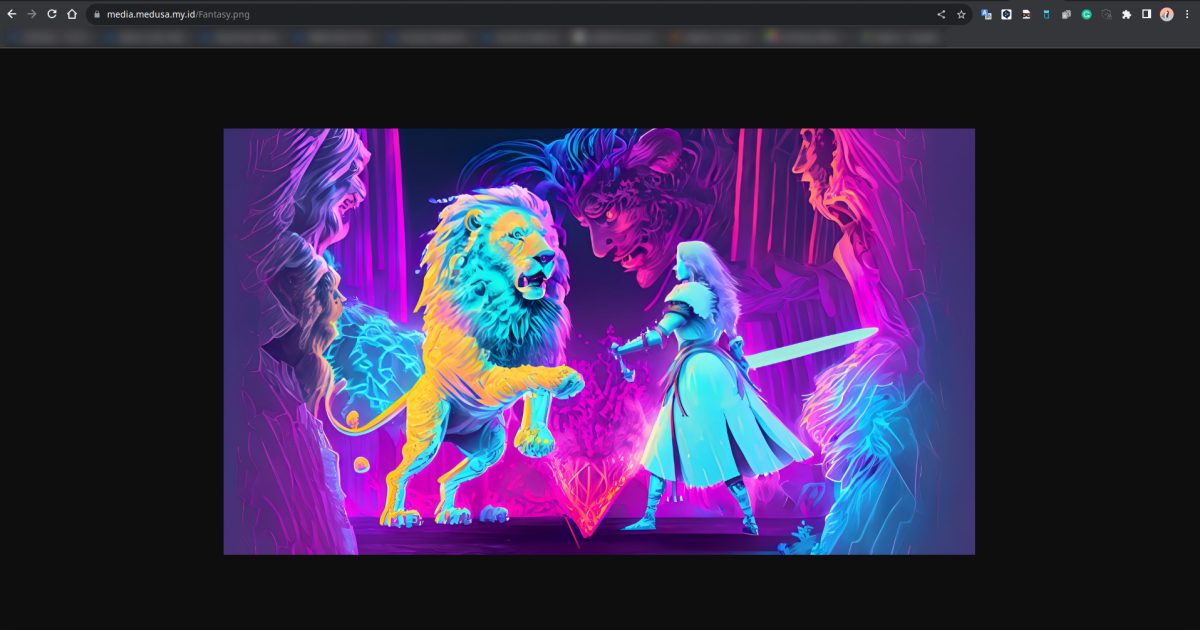
Untuk melakukan pengetesan, buka Web Browser yang kita gunakan dan paste URL yang sebelumnya sudah di-copy pada saat men-generate URL (Misal: [**https://media.medusa.my.id/Fantasy.png**](https://media.medusa.my.id/Fantasy.png)), apabila hasil yang ditampilkan sudah seperti gambar di bawah, maka konfigurasi CNAME untuk S3 bucket sudah berhasil.

<figure><img src="https://nos.wjv-1.neo.id/cdn.medusa.my.id/Access%20File.png" alt=""><figcaption><p>Accessing a File</p></figcaption></figure>

Demikian sedikit pengetahuan dan pengalaman yang dapat saya bagikan, semoga apa yang telah saya sampaikan dapat bermanfaat bagi kita semua.


---

# Agent Instructions: Querying This Documentation

If you need additional information that is not directly available in this page, you can query the documentation dynamically by asking a question.

Perform an HTTP GET request on the current page URL with the `ask` query parameter:

```
GET https://blog.madfxr.my.id/documentation/categories/cloud-computing/cname-s3-bucket-dengan-menggunakan-sub-domain-di-cloudflare.md?ask=<question>
```

The question should be specific, self-contained, and written in natural language.
The response will contain a direct answer to the question and relevant excerpts and sources from the documentation.

Use this mechanism when the answer is not explicitly present in the current page, you need clarification or additional context, or you want to retrieve related documentation sections.